
상황별 준비
상세페이지에 넣을 제품 영상은 무엇이 다를까요?
 영상 담당 에디터5분2026.10.02
상세페이지 제품 영상은 사용법·질감·크기감·작동 장면처럼 사진으로 전하기 어려운 정보를 짧은 반복 영상으로 보여 주는 역할을 합니다. GIF와 MP4의 용량 차이, 모바일 세로 화면, 판매처 규격 확인법, 촬영 컷 리스트를 정리했습니다.
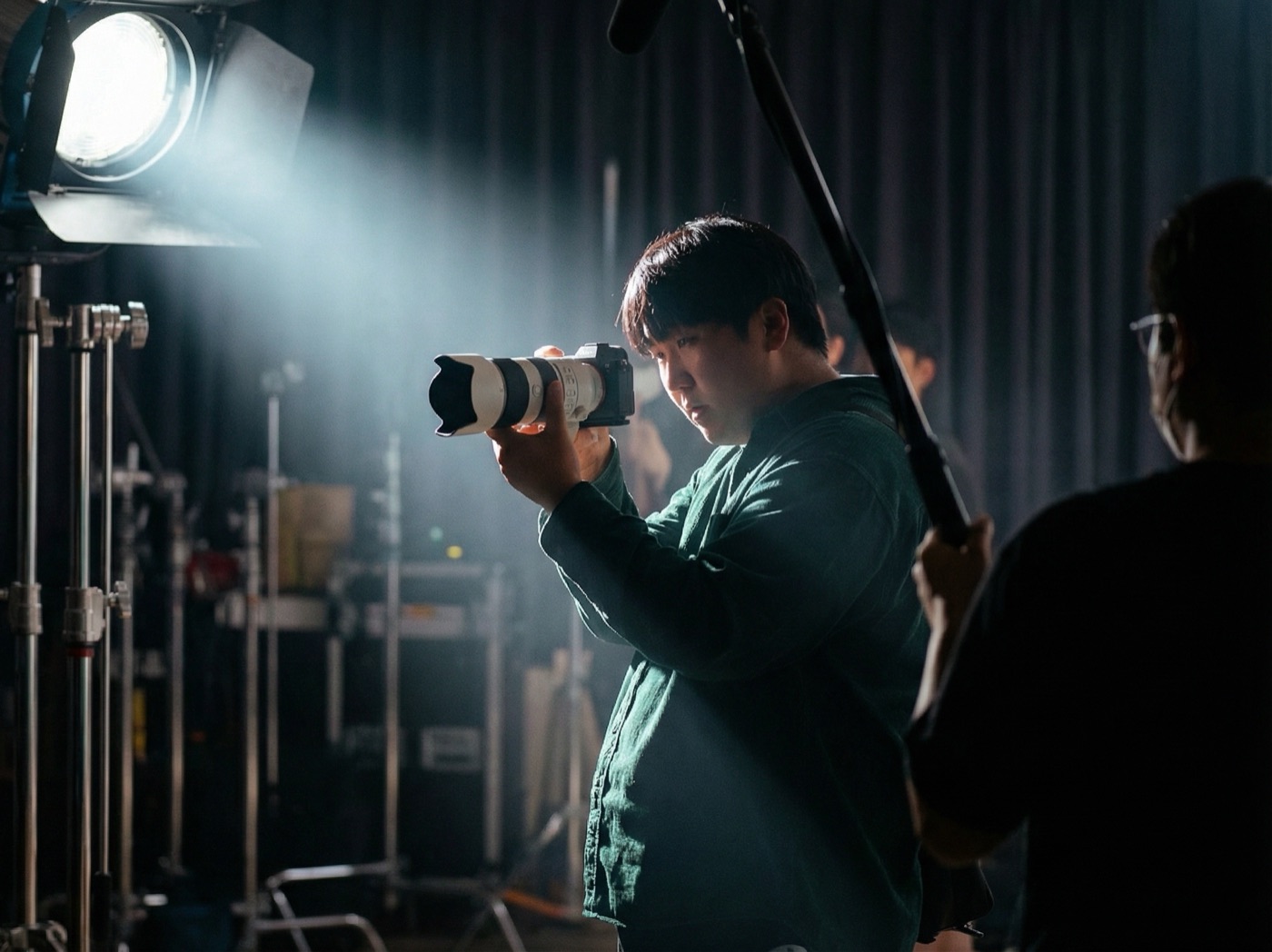
상세페이지에 넣을 제품 영상은 사진으로는 전하기 어려운 정보 하나를 짧게, 반복해서 보여 주는 영상입니다. 사용 순서, 질감, 손에 쥔 크기감, 버튼을 누르면 작동하는 장면처럼 구매 직전에 확인하고 싶은 정보가 대상입니다. 광고 영상보다 짧고 소리 없이 재생되며, 모바일 세로 화면에서 글과 사진 사이에 끼어 보이는 것을 전제로 만듭니다. 형식은 GIF보다 MP4 같은 동영상 파일이 용량 면에서 유리하지만, 판매처마다 지원 형식이 다르므로 먼저 판매처 가이드를 확인합니다.
상세페이지 안에서 영상은 어떤 역할을 하나요?
사진과 글이 설명하지 못하는 부분을 메우는 역할입니다. 상세페이지를 보는 사람은 광고를 보고 들어와 이미 관심이 생긴 상태라, 분위기보다 "내가 쓰면 어떨지"를 확인하려 합니다.
영상이 잘 맡는 정보는 대개 네 가지입니다.
- 사용법: 조립, 결합, 세척처럼 순서가 있는 동작. 단계마다 짧은 영상 하나씩 나누면 글과 함께 읽기 쉽습니다.
- 질감: 크림을 펴 바르는 모습, 원단이 늘어나는 모습처럼 손에 닿는 느낌.
- 크기감: 손, 가방, 책상 위 물건과 함께 놓아 실제 크기를 짐작하게 하는 장면.
- 작동 장면: 버튼을 눌렀을 때 실제로 움직이는 모습. 사진으로는 믿기 어려운 기능을 증명합니다.
한 영상에 이 정보를 모두 담기보다, 정보 하나에 영상 하나를 두고 해당 설명 문단 바로 옆에 배치하는 편이 읽는 흐름에 맞습니다.
GIF와 MP4는 무엇이 다르고 어떤 것을 써야 하나요?
같은 장면이라면 MP4 같은 동영상 파일이 훨씬 가볍습니다. web.dev의 GIF 대체 가이드는 3.7MB짜리 움직이는 GIF를 MP4로 바꾸면 551KB, WebM으로 바꾸면 341KB가 된 예를 보여 줍니다. 용량이 줄면 모바일 데이터 환경에서 상세페이지가 더 빨리 뜹니다. 구글의 웹페이지 점검 도구인 Lighthouse도 큰 GIF가 있으면 동영상 형식으로 바꾸라는 항목을 따로 띄웁니다.
web.dev는 GIF처럼 자동 재생·반복·무음으로 보이게 하려면 동영상에 autoplay, loop, muted, playsinline 속성을 함께 주라고 안내합니다. 자체 쇼핑몰이라면 이 방식으로 영상을 넣을 수 있습니다. 반면 오픈마켓 상세페이지는 판매처 편집기가 허용하는 방식만 쓸 수 있어, 영상 반복 재생이 지원되지 않으면 GIF를 쓰거나 별도 영상 영역에 올려야 하는 경우가 있습니다.
| 구분 | GIF | MP4(동영상) |
|---|---|---|
| 용량 | 같은 장면 기준으로 큼 | 같은 장면 기준으로 작음 (web.dev 예: GIF 3.7MB → MP4 551KB) |
| 자동 반복 재생 | 이미지처럼 기본 반복 | autoplay·loop·muted·playsinline 속성 필요 |
| 소리 | 없음 | 넣을 수 있으나 상세페이지용은 빼는 편이 가벼움 |
| 판매처 지원 | 이미지 칸에 올리는 방식, 판매처별 확인 필요 | 판매처 편집기에 따라 다름(확인 필요) |
기준일 2026-10-02 · 출처: web.dev(Replace animated GIFs with video, Video performance), 에디터 정리
web.dev의 동영상 성능 가이드는 소리가 필요 없는 영상이라면 오디오 트랙을 빼서 파일 크기를 줄이라고 권합니다. 상세페이지용 반복 영상은 대부분 이 경우에 해당합니다.
이 글과 관련된 서비스
돌감자공작소가 직접 제공하는 서비스입니다.

모바일 세로 화면에서는 무엇을 조심해야 하나요?
화면 폭이 좁다는 것을 기준으로 구도와 글자 크기를 정해야 합니다. 상세페이지를 휴대폰에서 세로로 스크롤하며 본다면, 가로로 넓게 찍은 영상은 작게 줄어들어 제품이 잘 보이지 않습니다.
- 제품이 화면의 대부분을 차지하도록 가깝게 찍고, 배경은 단순하게 둡니다.
- 정사각형이나 세로에 가까운 비율로 편집하면 좁은 화면에서도 제품이 크게 보입니다.
- 영상 안 자막은 휴대폰에서 읽을 수 있는 크기로 짧게 넣고, 긴 설명은 영상 밖 글로 뺍니다.
- 반복 영상은 끝 장면과 첫 장면이 자연스럽게 이어지도록 편집하면 끊기는 느낌이 줄어듭니다.
판매처 업로드 규격은 어디서 확인하나요?
입점한 판매처의 판매자 센터 공식 가이드에서 확인합니다. 업로드할 수 있는 길이, 파일 용량, 파일 형식, 영상이 노출되는 위치(대표 영상 칸인지 상세 설명 안인지)가 판매처마다 다르고 정책도 자주 바뀝니다. 이 글을 쓰는 시점에 판매처별 수치는 공식 안내로 확인하지 못해 적지 않았습니다(확인 필요).
촬영 전에 판매처 가이드를 확인해 두면 길이와 비율을 맞춰 찍을 수 있어 편집 단계에서 다시 자르는 일이 줄어듭니다. 여러 판매처에 동시에 올린다면 가장 까다로운 규격을 기준으로 원본을 만들고 판매처별로 내보내는 방식이 편합니다.
촬영 때 어떤 컷을 챙겨야 하나요?
상세페이지 구성안의 문단 순서대로 컷 리스트를 만들어 두고 광고 촬영과 같은 날 함께 찍습니다. 조명과 세팅을 한 번 걷으면 다시 세우는 데 시간이 다시 들기 때문입니다. 광고 촬영 전체 준비물은 제품 광고 촬영 준비 글에서 다뤘습니다.
| 상세페이지 위치 | 필요한 컷 | 길이 감 | 체크 |
|---|---|---|---|
| 첫 화면 | 제품이 작동하거나 결과가 보이는 대표 장면 | 짧은 반복 | ☐ |
| 사용법 | 단계별 동작을 하나씩 끊은 컷 | 단계당 짧은 반복 | ☐ |
| 질감·소재 | 손으로 만지거나 펴 바르는 클로즈업 | 짧은 반복 | ☐ |
| 크기감 | 손이나 익숙한 물건과 함께 놓은 장면 | 짧은 반복 | ☐ |
| 비교 | 사용 전후, 기존 방식과의 차이 | 짧은 반복 | ☐ |
| 구성품 | 패키지를 열어 구성품을 펼치는 장면 | 짧은 반복 | ☐ |
기준일 2026-10-02 · 출처: 에디터 정리
다음에 할 일
상세페이지 구성안을 펼쳐 놓고, 사진만으로 설명이 부족한 문단에 표시해 보세요. 표시한 문단마다 위 표처럼 필요한 컷을 한 줄씩 적고, 입점한 판매처의 영상 업로드 가이드를 함께 확인한 뒤 촬영을 의뢰하면 됩니다.
자주 묻는 질문
광고 영상을 상세페이지에 그대로 넣으면 안 되나요?
넣을 수는 있지만 역할이 겹치지 않습니다. 광고 영상은 관심을 끄는 데 맞춰 짜여 있고, 상세페이지를 보는 사람은 이미 관심이 생겨 구체적인 정보를 찾는 중입니다. 사용 순서나 크기감처럼 구매 직전에 확인하려는 정보를 짧게 끊어 보여 주는 영상이 더 잘 맞습니다.
GIF 대신 MP4를 쓰면 무엇이 좋아지나요?
같은 장면을 훨씬 작은 용량으로 보여 줄 수 있습니다. web.dev는 3.7MB짜리 GIF를 MP4로 바꾸면 551KB, WebM으로 바꾸면 341KB가 된 예를 소개합니다. 다만 판매처 편집기가 MP4 반복 재생을 지원하는지는 판매처마다 다르므로 먼저 확인해야 합니다.
상세페이지 영상에 소리가 필요한가요?
대부분 필요하지 않습니다. 상세페이지 안에서 자동으로 반복 재생되는 영상은 소리 없이 재생되는 것을 전제로 만들기 때문에, 설명은 화면 속 자막이나 영상 위아래의 글로 보충합니다. 소리가 꼭 필요한 사용법 영상은 따로 재생 버튼을 누르는 영상으로 분리합니다.
오픈마켓마다 영상 규격이 다른가요?
다릅니다. 업로드할 수 있는 길이, 용량, 파일 형식, 영상이 들어가는 위치가 판매처마다 다르고 수시로 바뀝니다. 이 글에서는 판매처별 수치를 공식 안내로 확인하지 못해 적지 않았으며, 촬영 전에 입점한 판매처의 판매자 센터 가이드를 확인해야 합니다(확인 필요).
출처
이 글이 영상 준비에 도움이 됐다면 눌러 주세요.